Настройки текстового ассистента в O-Key AI
В системе O-Key AI есть готовые текстовые ассистенты (например, «Создатель Постов» — пишет посты). Вы можете менять их настройки: название роли, описание, категорию, используемую нейросеть (ChatGPT и др.) и версию модели.
Часть 1. Как попасть к диалогу с ассистентом
Заголовок раздела «Часть 1. Как попасть к диалогу с ассистентом»Прежде чем открыть настройки, нужно открыть сам ассистент.
Шаг 1. Найдите нужного ассистента в интерфейсе
Заголовок раздела «Шаг 1. Найдите нужного ассистента в интерфейсе»Ассистенты обычно находятся в разделах:
- «Студия» (как на одном из предыдущих скриншотов)
- «ИИ Ассистенты» → список: Создатель постов, Генератор видео, Дизайнер и т.д.
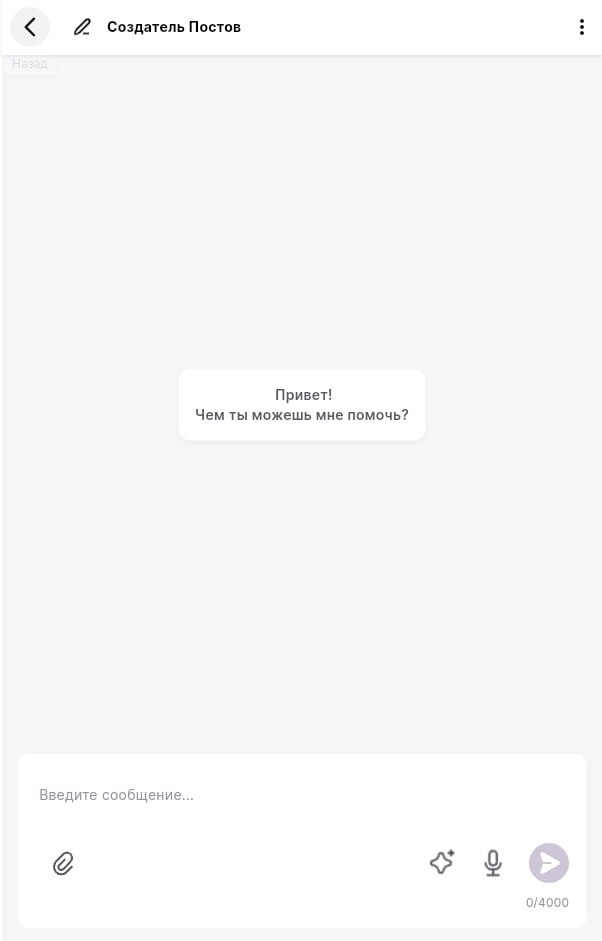
Нажмите на карточку ассистента, например, «Создатель Постов».
Часть 2. Как открыть меню настроек из диалога
Заголовок раздела «Часть 2. Как открыть меню настроек из диалога»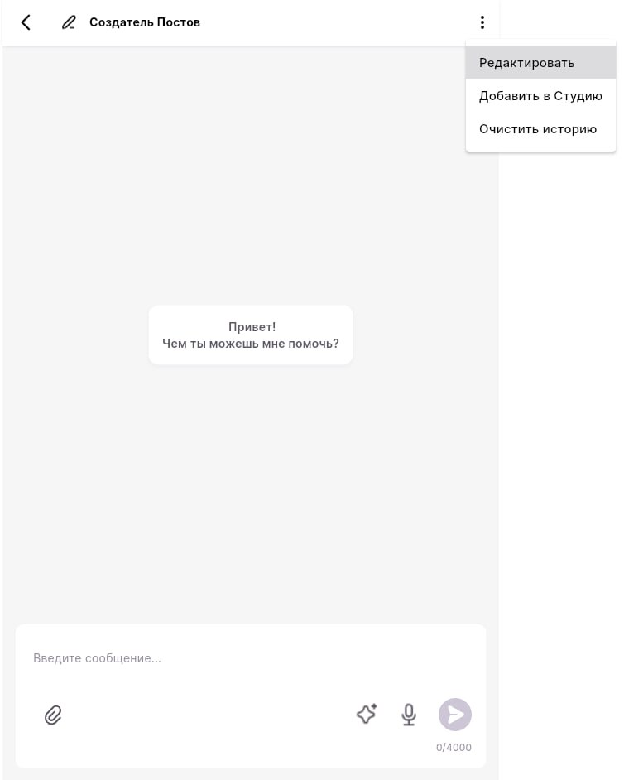
В правой части окна (или вверху) есть иконка с тремя точками (⋮) или кнопка меню. На скриншоте видно, что при нажатии на неё появляется список:
- Редактировать ← это то, что нам нужно
- Добавить в Студию
- Очистить историю
Шаг 2. Нажмите на три точки
Заголовок раздела «Шаг 2. Нажмите на три точки»Обычно они находятся в правом верхнем углу или справа от названия ассистента.
Шаг 3. Выберите пункт «Редактировать»
Заголовок раздела «Шаг 3. Выберите пункт «Редактировать»»После нажатия откроется страница «Редактирование ассистента» 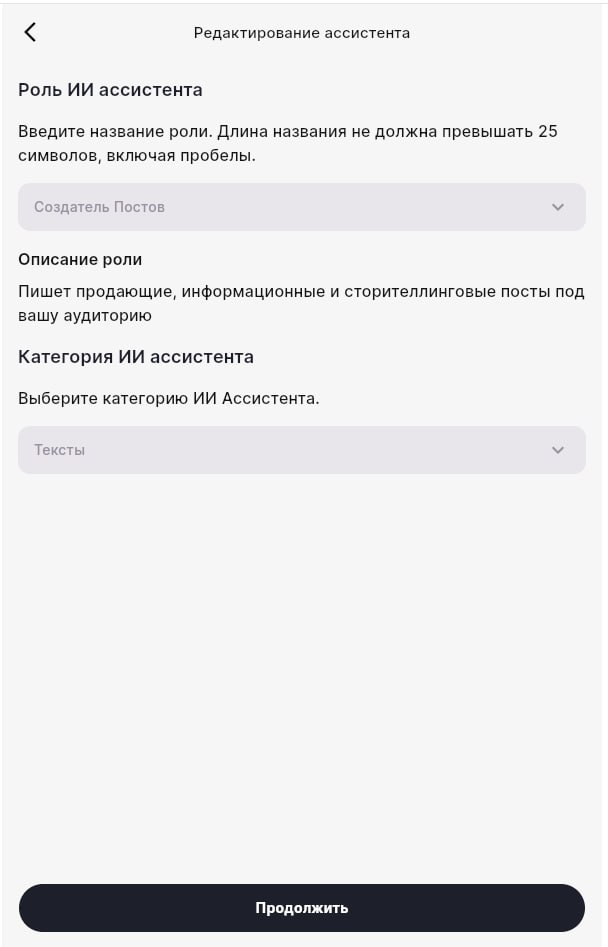
Важно: Не нажимайте «Очистить историю» — это удалит всю переписку с ассистентом.
Часть 3. Что можно редактировать — разбор страницы настроек
Заголовок раздела «Часть 3. Что можно редактировать — разбор страницы настроек»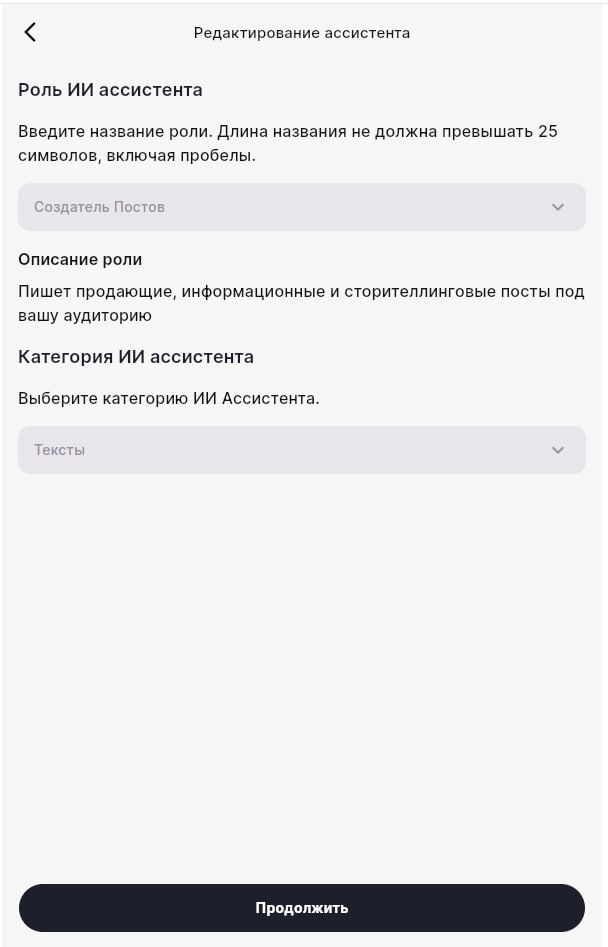
1. Роль ИИ ассистента
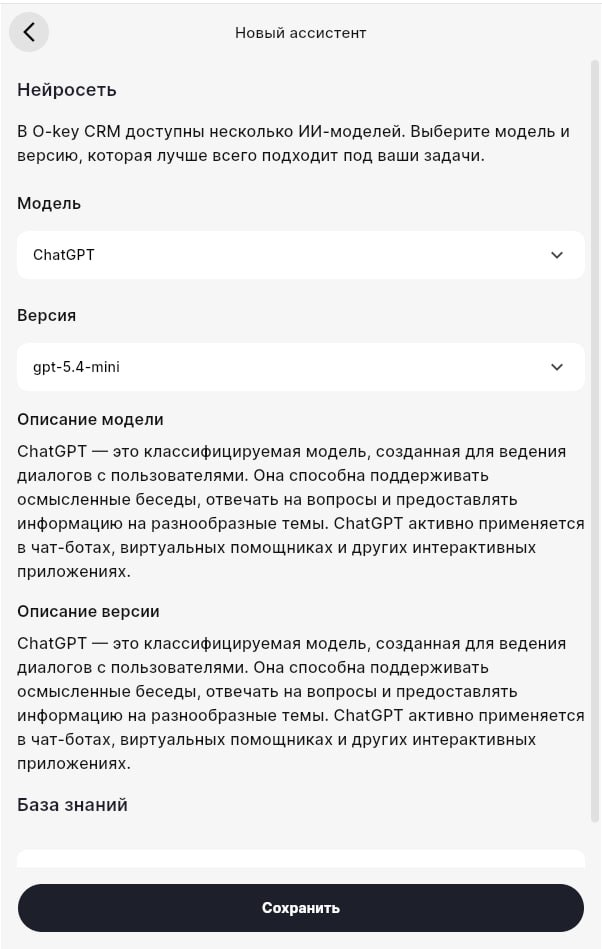
Заголовок раздела «1. Роль ИИ ассистента»- Поле: «Введите название роли. Длина не более 25 символов, включая пробелы».
- Текущее значение:
[Создатель Постов] - Что делаем: Можете изменить имя ассистента на своё. Например, «Копирайтер для Instagram».
2. Описание роли
Заголовок раздела «2. Описание роли»- Текущее значение: «Пишет продающие, информационные и сторителлинговые посты под вашу аудиторию»
- Что делаем: Можно уточнить задачу. Пример: «Пишет короткие посты для Telegram-канала о финансах, используя простой и дружелюбный тон». Это влияет на поведение AI.
3. Категория ИИ ассистента
Заголовок раздела «3. Категория ИИ ассистента»- Выпадающий список.
- Текущая категория:
[Тексты] - Другие возможные категории: Продажи, Поддержка, Дизайн, Видео и т.д.
- Что делаем: Выберите подходящую категорию. Это нужно для фильтрации в общем списке.
4. Кнопка «Продолжить»
Заголовок раздела «4. Кнопка «Продолжить»»Нажмите её, чтобы перейти к выбору нейросети и модели (следующий экран).
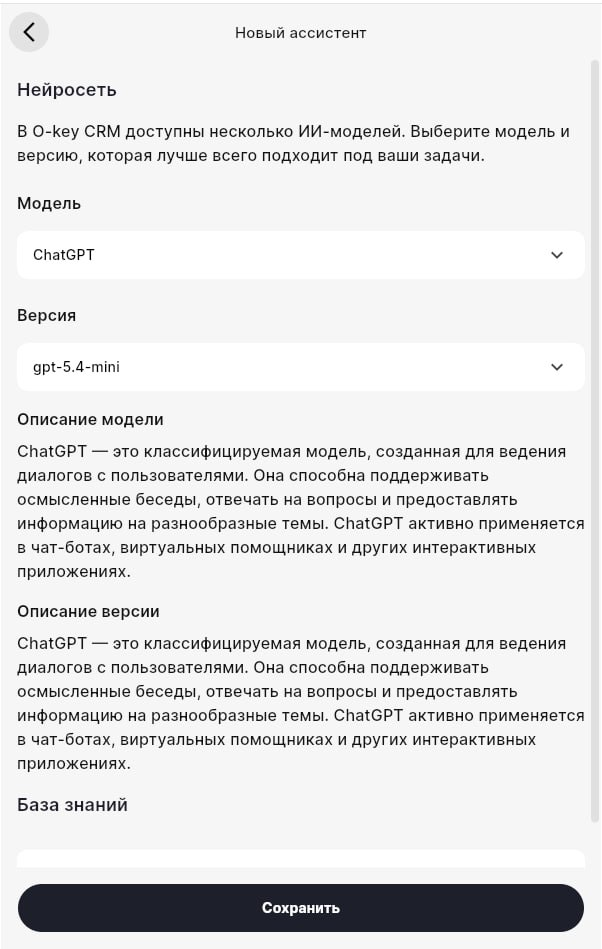
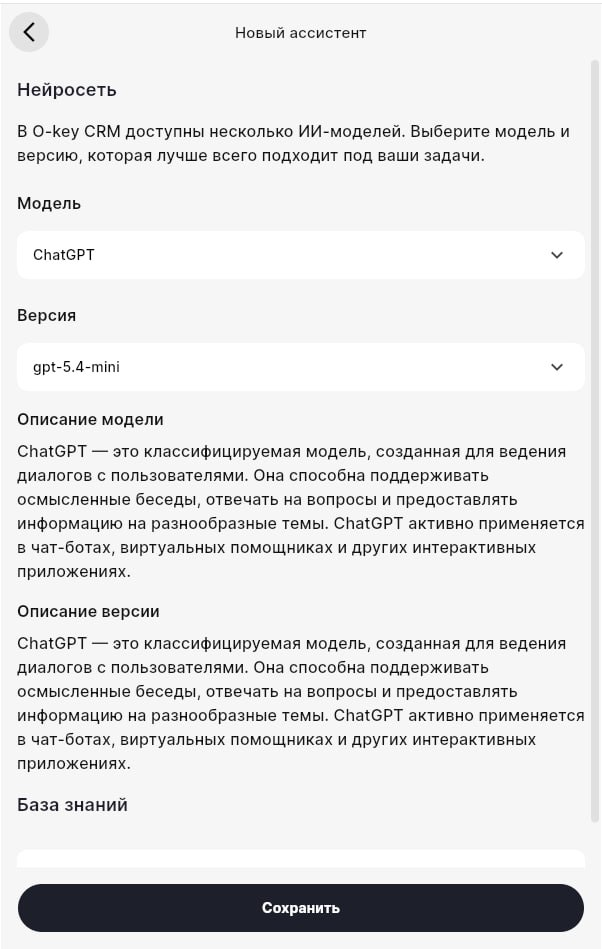 Этот экран может называться «Новый ассистент» или «Продолжение редактирования». Здесь вы настраиваете техническую сторону.
5. Нейросеть (модель)
Заголовок раздела «5. Нейросеть (модель)»- Поле «Модель»: выпадающий список.
На скриншоте выбрано ChatGPT. - Другие варианты: могут быть Claude, Gemini, местные модели O-Key (зависит от тарифа).
6. Версия модели
Заголовок раздела «6. Версия модели»- Поле «Версия»: например,
gpt-5.4-mini. - Здесь можно выбрать более новую или старую версию. Более свежие версии обычно умнее, но могут стоить дороже (в UT).
7. Описание модели и версии
Заголовок раздела «7. Описание модели и версии»- Информационные блоки. Их нельзя редактировать — они просто поясняют, что делает выбранная модель.
8. База знаний
Заголовок раздела «8. База знаний»- Опционально. На скриншоте блок пуст.
- Вы можете подключить базу знаний, которую создали ранее (по гайду). Для этого нажмите на кнопку «База знаний» и выберите нужную.
9. Сохранение изменений
Заголовок раздела «9. Сохранение изменений»- Внизу (на скриншоте не видно, но обычно есть кнопка «Сохранить» или «Готово»). Не забудьте нажать, чтобы применить настройки.
Часть 4. Пошаговая инструкция: зайти в настройки любого текстового ассистента
Заголовок раздела «Часть 4. Пошаговая инструкция: зайти в настройки любого текстового ассистента»Шаг 1. Откройте раздел с ассистентами
Заголовок раздела «Шаг 1. Откройте раздел с ассистентами»- На главной странице O-Key AI нажмите «Студия» или «ИИ Ассистенты».
Шаг 2. Выберите нужного ассистента
Заголовок раздела «Шаг 2. Выберите нужного ассистента»- Например, «Создатель Постов», «Генератор идей», «Транскрибатор» (если он текстовый) и т.д.
Шаг 3. Дождитесь загрузки диалогового окна
Заголовок раздела «Шаг 3. Дождитесь загрузки диалогового окна»- Вы увидите поле ввода сообщения и историю чата
Шаг 4. Найдите кнопку меню (три точки ⋮)
Заголовок раздела «Шаг 4. Найдите кнопку меню (три точки ⋮)»- Обычно в правом верхнем углу.
Шаг 5. Нажмите «Редактировать»
Заголовок раздела «Шаг 5. Нажмите «Редактировать»»- Откроется страница с ролями и описанием
Шаг 6. Внесите изменения
Заголовок раздела «Шаг 6. Внесите изменения»- Измените имя, описание, категорию при необходимости.
Шаг 7. Нажмите «Продолжить»
Заголовок раздела «Шаг 7. Нажмите «Продолжить»»- Перейдёте к настройкам нейросети
Шаг 8. Выберите модель, версию, подключите базу знаний
Заголовок раздела «Шаг 8. Выберите модель, версию, подключите базу знаний»- Выберите ChatGPT или другую модель.
- Выберите версию (например,
gpt-5.4-miniили более новую). - При желании добавьте базу знаний.
Шаг 9. Сохраните изменения
Заголовок раздела «Шаг 9. Сохраните изменения»- Нажмите кнопку «Сохранить» (обычно внизу).
✅ Готово. Теперь ассистент будет работать по-новому.