
Как создать агента
Что такое «агент» в O-key CRM?
Заголовок раздела «Что такое «агент» в O-key CRM?»Агент — это AI‑помощник (чат‑бот), который может общаться с клиентами в Telegram, WhatsApp, на сайте и в других каналах. Вы настраиваете задачу агента, его приветствие, инструкции по общению и подключаете базу знаний (документы, FAQ). После создания агент работает автоматически.
В этом гайде вы научитесь:
Заголовок раздела «В этом гайде вы научитесь:»Заходить в раздел «Агенты»
Создавать нового агента
Заполнять обязательные поля (название, задача)
Настраивать приветствие и стиль общения
Сохранять агента
Подключение каналов (Telegram, WhatsApp и др.) и создание базы знаний — отдельные гайды, но здесь мы дадим ссылки на нужные шаги.
Часть 1. Открываем раздел «Агенты»
Заголовок раздела «Часть 1. Открываем раздел «Агенты»»Шаг 1. Войдите в O-key CRM
Заголовок раздела «Шаг 1. Войдите в O-key CRM»Откройте браузер, перейдите по рабочему адресу CRM (например, app.o-key.ru), введите логин и пароль.
Шаг 2. Найдите пункт меню «Агенты»
Заголовок раздела «Шаг 2. Найдите пункт меню «Агенты»»Обычно он находится в левой боковой панели. На ваших скриншотах меню не видно, но вы видите сам раздел.
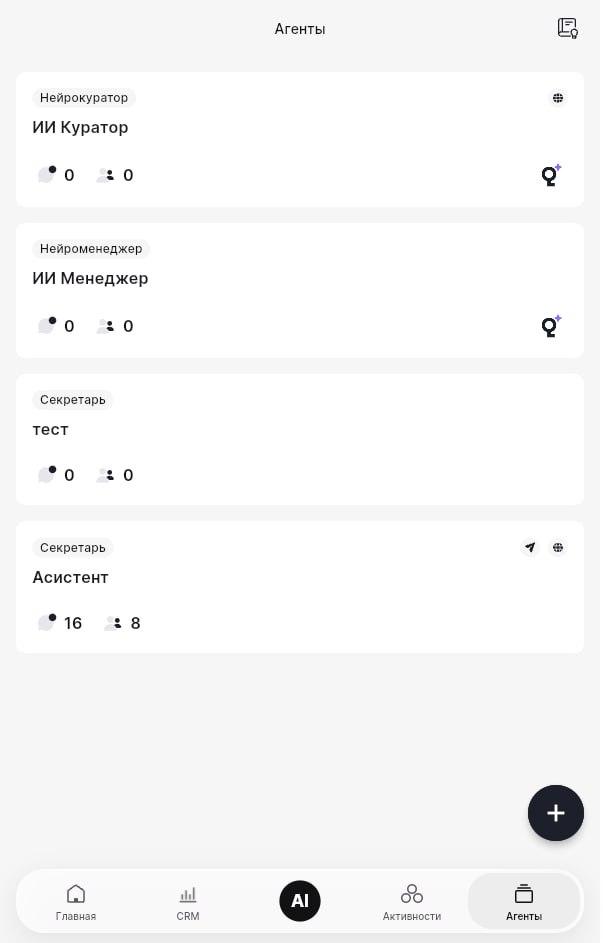
На этом скриншоте показан раздел «Агенты» со списком уже существующих агентов:
Нейрокуратор / ИИ Куратор (показатели 0 0)
Нейроменеджер / ИИ Менеджер (0 0)
Секретарь тест (0 0)
Секретарь Асистент (16 8)
Цифры обозначают количество активных диалогов и лимиты тарифа – сейчас это не важно.
Если вы видите такой список – вы в нужном месте.
Часть 2. Начинаем создание нового агента
Заголовок раздела «Часть 2. Начинаем создание нового агента»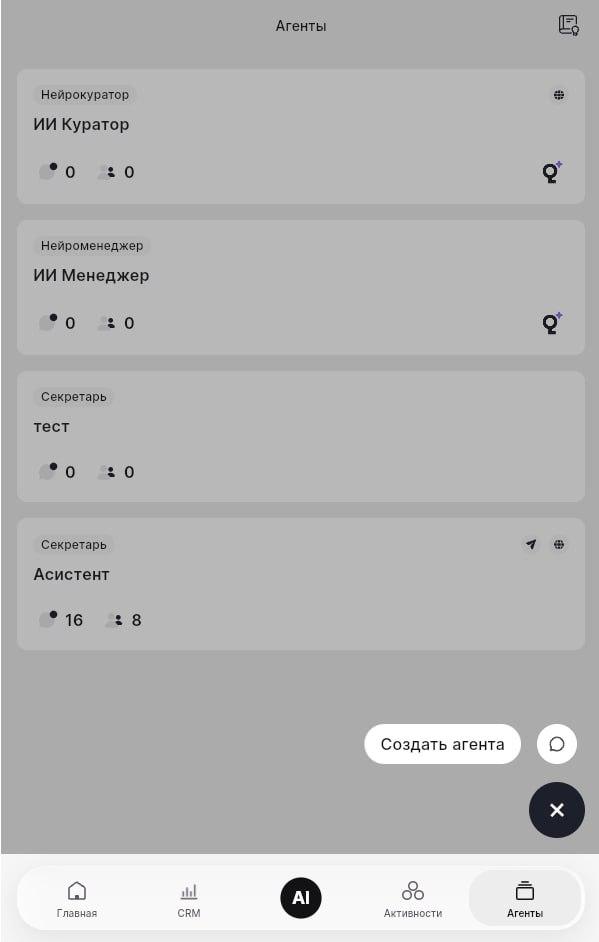
Этот скриншот отличается от предыдущего тем, что внизу появилась кнопка «Создать агента» (скорее всего, вы прокрутили страницу или обновили интерфейс).
Шаг 3. Нажмите кнопку «Создать агента»
Заголовок раздела «Шаг 3. Нажмите кнопку «Создать агента»»После нажатия откроется страница «Настройка агента» с несколькими блоками.
Часть 3. Заполняем основные настройки агента
Заголовок раздела «Часть 3. Заполняем основные настройки агента»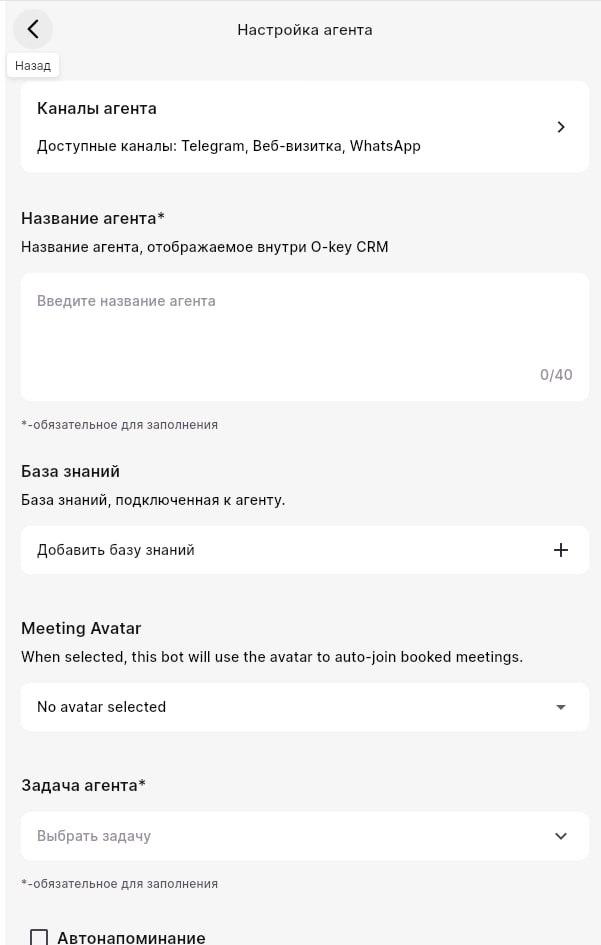
Здесь вы видите следующие поля и блоки:
- Каналы агента (информационно)
Показано, какие каналы доступны: Telegram, Веб-визитка, WhatsApp. Подключение каналов будет происходить после создания агента (отдельный шаг). Пока просто знайте, что они есть.
- Название агента * (обязательное поле)
Что это: имя, которое вы видите внутри CRM. Клиенты его не видят.
Как заполнить: придумайте короткое и понятное название, например: Телеграм-помощник по заказам или Секретарь поддержки.
Введите текст в поле «Введите название агента».
- База знаний (необязательно)
Если у вас уже есть созданная база знаний (документы, FAQ), вы можете подключить её сейчас, нажав «Добавить базу знаний».
Если базы ещё нет – пропустите. Подключить её можно позже в настройках агента.
➡️ Как создать базу знаний – см. отдельный гайд (по вашим скриншотам).
- Meeting Avatar (необязательно)
Это аватар для автоматического подключения к видеовстречам. Для чат-ботов обычно не используется. Оставьте как есть: No avatar selected.
- Задача агента * (обязательное поле)
Выпадающий список. Выберите основную роль агента:
Консультация – отвечает на вопросы о продуктах/услугах.
Лидогенерация – собирает контакты клиентов.
Поддержка – решает типовые проблемы.
Продажи – помогает оформить заказ.
и другие варианты.
Если не уверены, выберите «Консультация» – потом сможете изменить.
✅ Все поля со звёздочкой (*) обязательны. Без них агент не создастся.
Часть 4. Дополнительные настройки (автонапоминания, приветствие, инструкции)
Заголовок раздела «Часть 4. Дополнительные настройки (автонапоминания, приветствие, инструкции)»Прокрутите страницу ниже. Вы увидите следующий блок.
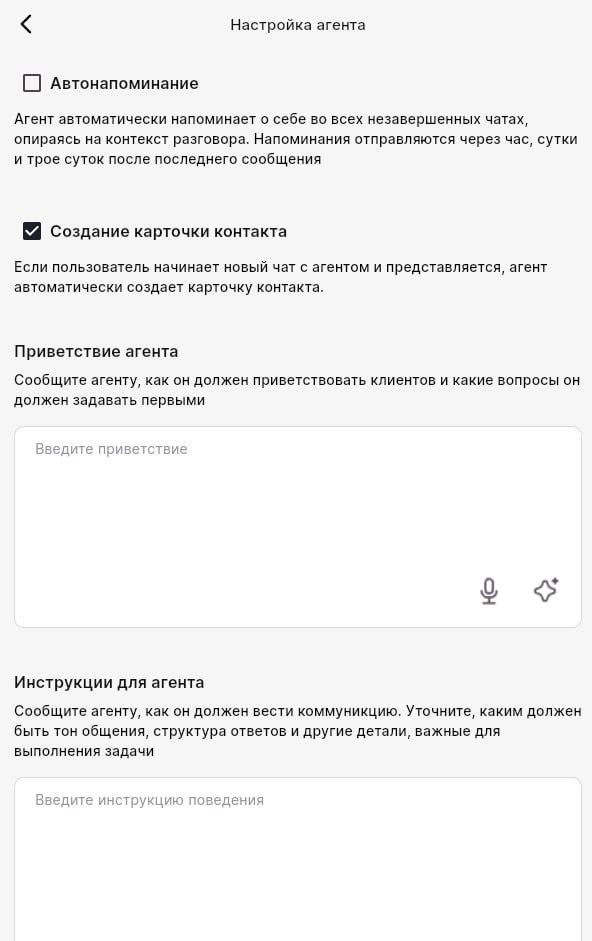
- Автонапоминание (переключатель/чекбокс)
Описание: «Агент автоматически напоминает о себе во всех незавершенных чатах, опираясь на контекст разговора. Напоминания отправляются через час, сутки и трое суток после последнего сообщения».
Что делать: Обычно рекомендуется включить эту опцию, чтобы клиент не забывал о диалоге. Убедитесь, что флажок установлен (на скриншоте не виден, но должен быть).
- Создание карточки контакта (переключатель/чекбокс)
Описание: «Если пользователь начинает новый чат с агентом и представляется, агент автоматически создает карточку контакта».
Что делать: Оставьте включённым – это полезно для сбора базы клиентов.
- Приветствие агента (текстовое поле)
Здесь вы пишете, как агент должен приветствовать клиента и какие вопросы задавать первыми.
Это не просто фраза приветствия, а целая инструкция для AI. Например: «Приветствуй клиента фразой “Здравствуйте! Я помощник компании X. Чем могу помочь?” Затем спроси: “Уточните, пожалуйста, ваш заказ или напишите вопрос”. Если клиент не пишет 1 минуту, спроси “Всё ли понятно?”»
Введите текст в поле «Введите приветствие».
- Инструкции для агента (текстовое поле)
Самая важная часть. Здесь вы задаёте стиль общения, тон, структуру ответов, запрещённые темы, правила эскалации и т.д.
Пример: «Отвечай вежливо и профессионально, на “ты” не переходи. Если не знаешь ответа – скажи: “Я передам ваш вопрос оператору”. Не обещай скидок, если они не прописаны в базе знаний. Ответы давай короткими абзацами. Не используй эмодзи больше трёх на сообщение».
Введите текст в поле «Введите инструкцию поведения».
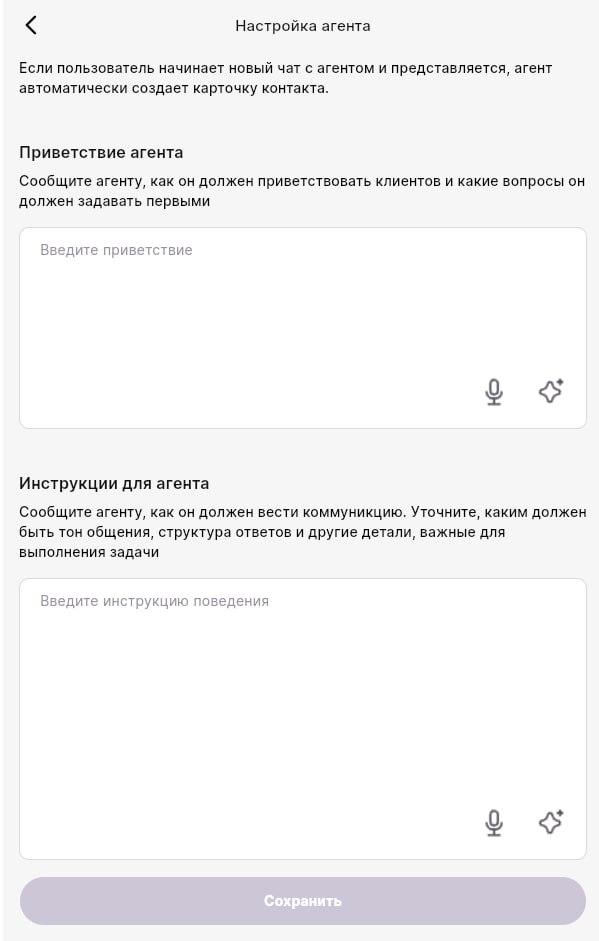
Этот скриншот повторяет нижнюю часть предыдущего, но здесь видна кнопка «Сохранить» в самом низу.
Шаг 5. Проверьте все заполненные поля
Заголовок раздела «Шаг 5. Проверьте все заполненные поля»Перед сохранением убедитесь:
✅ Название агента заполнено
✅ Задача агента выбрана
✅ Приветствие и инструкции написаны (можно хотя бы по одному предложению)
✅ Автонапоминание и создание карточек включены (по желанию)
Шаг 6. Нажмите кнопку «Сохранить»
Заголовок раздела «Шаг 6. Нажмите кнопку «Сохранить»»Кнопка находится внизу страницы
После нажатия система создаст агента. Вы вернётесь к списку агентов, и в нём появится новый агент с указанным вами названием.
Часть 5. Что делать после создания агента?
Заголовок раздела «Часть 5. Что делать после создания агента?»Сам по себе агент пока не работает – ему нужно:
Подключить каналы связи (Telegram, WhatsApp и др.). ➡️ Смотрите отдельный гайд по подключению Telegram по вашим скриншотам.
Добавить базу знаний (если ещё не добавили). ➡️ Смотрите отдельный гайд по созданию базы знаний.
Проверить работу – написать боту в подключённом канале.
Все эти настройки доступны в карточке агента после его создания.
Часть 6. Частые вопросы новичков
Заголовок раздела «Часть 6. Частые вопросы новичков»❓ Можно ли изменить настройки агента после сохранения?
Заголовок раздела «❓ Можно ли изменить настройки агента после сохранения?»Да. Зайдите в раздел «Агенты», нажмите на название агента – откроются все те же поля для редактирования. Не забудьте снова нажать «Сохранить».
❓ Обязательно ли заполнять «Приветствие» и «Инструкции»?
Заголовок раздела «❓ Обязательно ли заполнять «Приветствие» и «Инструкции»?»Строго говоря, нет, агент будет работать и с пустыми полями, но отвечать будет слишком просто и невнятно. Для качественной работы настоятельно рекомендуем прописать хотя бы минимальные инструкции.
❓ Что делать, если я не знаю, как написать инструкцию?
Заголовок раздела «❓ Что делать, если я не знаю, как написать инструкцию?»Начните с такого шаблона:
«Ты вежливый и дружелюбный консультант. Отвечай коротко, по делу. Если вопрос не по теме – скажи, что ты умеешь помогать только по заказам. Никогда не проси лишнюю личную информацию, кроме имени и номера заказа».
Позже вы сможете уточнить под свои задачи.
❓ Агент создан, но в списке его не видно?
Заголовок раздела «❓ Агент создан, но в списке его не видно?»Попробуйте обновить страницу (F5) или проверить, не применён ли фильтр. Обычно новый агент появляется внизу списка.