
Главная страница O-Key AI
Что такое Главная страница в O-Key AI?
Заголовок раздела «Что такое Главная страница в O-Key AI?»Главная страница — это стартовая панель управления, которая открывается после входа в систему (https://crm.o-key.ai).
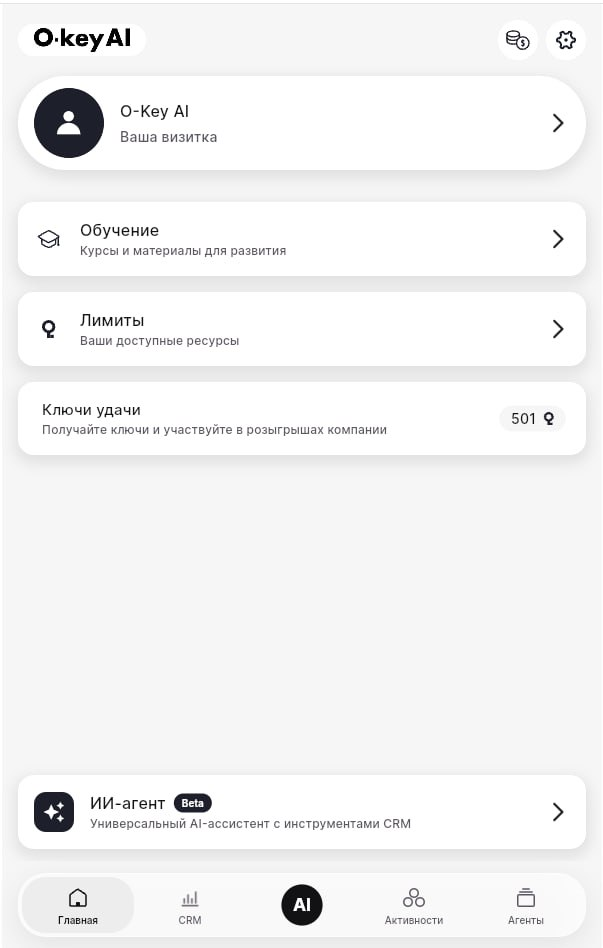
Она объединяет ключевые блоки: информацию о вашем тарифе, визитке, обучении, лимитах, а также быстрый доступ к основным разделам (CRM, Агенты, Активности).
Часть 1. Общий вид страницы
Заголовок раздела «Часть 1. Общий вид страницы»Смотрим скриншот
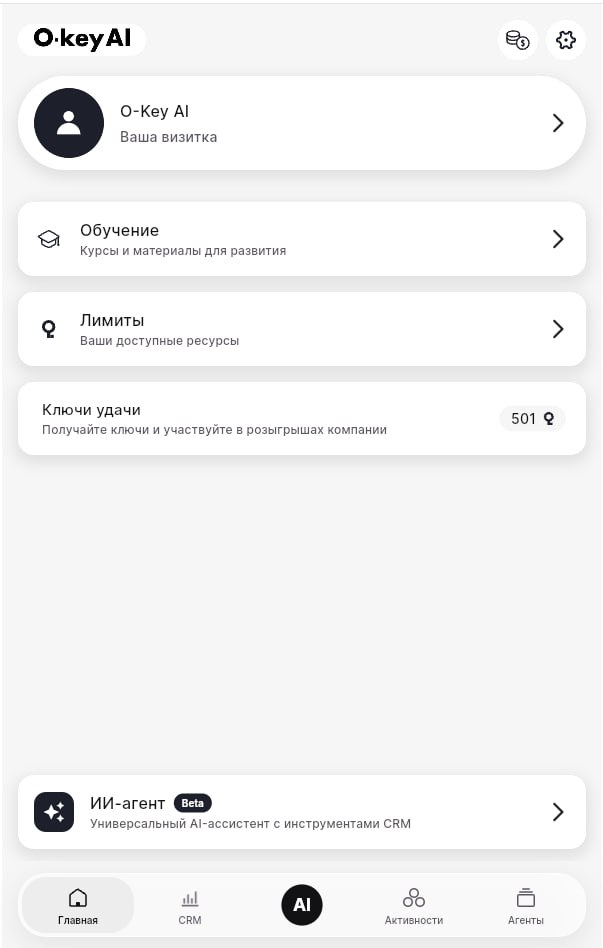
На экране (сверху вниз, слева направо) расположены следующие элементы:
1. Верхняя панель (шапка)
Заголовок раздела «1. Верхняя панель (шапка)»- Слева: «O.keyAI» — логотип/название платформы.
- Справа (не видно на скриншоте, но обычно там иконка пользователя, уведомления).
2. Четыре крупных блока (виджеты)
Заголовок раздела «2. Четыре крупных блока (виджеты)»| Блок | Подпись | Что означает |
|---|---|---|
| O-Key AI | Ваша визитка | Здесь вы можете настроить свою цифровую визитку (контакты, ссылки, презентация) |
| Обучение | Курсы и материалы для развития | Доступ к базе знаний, видеоурокам, инструкциям по работе с AI |
| Лимиты | Ваши доступные ресурсы | Показывает остатки по подписке (сообщения, запросы, минуты) — подробнее см. гайд по тарифам |
| Ключи удачи | Получайте ключи и участвуйте в розыгрышах компании | Бонусная программа. Число 501 — это количество ваших ключей |
3. Блок «ИИ-агент»
Заголовок раздела «3. Блок «ИИ-агент»»- «ИИ-агент» крупным шрифтом.
- Подпись: «Универсальный AI-ассистент с инструментами CRM».
- Вероятно, это не просто текст, а кликабельная карточка, ведущая к созданию или управлению агентами.
4. Нижнее меню (навигационная панель)
Заголовок раздела «4. Нижнее меню (навигационная панель)»Четыре пункта:
- Главная — текущая страница (вы здесь).
- CRM — переход к управлению контактами, сделками, клиентами.
- Активности — лента событий, диалоги, задачи.
- Агенты — список ваших AI-агентов (создание, настройка, статистика).
Часть 2. Как использовать каждый элемент главной страницы
Заголовок раздела «Часть 2. Как использовать каждый элемент главной страницы»2.1. Виджет «O-Key AI / Ваша визитка»
Заголовок раздела «2.1. Виджет «O-Key AI / Ваша визитка»»Что можно сделать:
- Нажмите на блок — откроется редактор визитки.
- Добавьте своё фото, контакты, ссылку на сайт, презентацию.
- Визитка может быть использована в веб-виджете, Telegram, WhatsApp.
Для чего: Клиенты увидят вашу визитку в чате, что повышает доверие.
2.2. Виджет «Обучение»
Заголовок раздела «2.2. Виджет «Обучение»»Что внутри:
- Курсы по настройке агентов.
- Видеоуроки по работе с CRM.
- Материалы по генерации контента и лидогенерации.
Как использовать: Нажмите на блок → выберите интересующий курс → изучайте встроенные материалы.
2.3. Виджет «Лимиты»
Заголовок раздела «2.3. Виджет «Лимиты»»Что показывает:
- Остатки ресурсов по вашей подписке (сообщения, запросы к ИИ, минуты транскрибации и т.д.).
- Полный список лимитов вы можете увидеть в разделе «Мой тарифный план».
Действие: Нажатие на блок перекинет на страницу с детализацией лимитов (как в предыдущем гайде).
2.4. Виджет «Ключи удачи» (число 501)
Заголовок раздела «2.4. Виджет «Ключи удачи» (число 501)»Что это:
- Внутренняя валюта платформы.
- Ключи выдаются за активность, выполнение заданий, участие в розыгрышах.
- Цифра 501 — ваш текущий баланс.
Что можно делать с ключами:
- Участвовать в розыгрышах (например, получить дополнительные лимиты или призы).
- Обменивать на бонусы (если такая опция будет добавлена).
Как использовать: Нажмите на блок — откроется раздел с актуальными конкурсами.
2.5. Блок «ИИ-агент»
Заголовок раздела «2.5. Блок «ИИ-агент»»Это не просто информация, а точка входа:
- Нажмите на этот блок — попадёте в раздел создания/управления агентами (альтернативный путь к меню «Агенты»).
Текст подсказывает: «Универсальный AI-ассистент с инструментами CRM» — то есть здесь вы сможете создать бота, который будет работать и отвечать клиентам.
2.6. Нижнее меню (Главная, CRM, Активности, Агенты)
Заголовок раздела «2.6. Нижнее меню (Главная, CRM, Активности, Агенты)»Это основной способ перемещения по системе:
| Пункт | Назначение |
|---|---|
| Главная | Возврат на текущую страницу (полезно, если вы ушли в другой раздел) |
| CRM | Управление клиентами, сделки, контакт-центр |
| Активности | Лента действий: кто написал, какие задачи выполнены, напоминания |
| Агенты | Список AI-агентов, создание новых, настройка каналов и баз знаний |
⚠️ На скриншоте активен пункт «Главная» (он может быть подсвечен). При нажатии на «Агенты» вы перейдёте к экрану, который мы разбирали в предыдущих гайдах.
Заголовок раздела «⚠️ На скриншоте активен пункт «Главная» (он может быть подсвечен). При нажатии на «Агенты» вы перейдёте к экрану, который мы разбирали в предыдущих гайдах.»Часть 3. Пошаговая инструкция: как начать работу с главной страницы
Заголовок раздела «Часть 3. Пошаговая инструкция: как начать работу с главной страницы»Шаг 1. Войдите в систему
Заголовок раздела «Шаг 1. Войдите в систему»Перейдите по ссылке https://crm.o-key.ai, введите email и пароль, нажмите «Войти».
Шаг 2. Осмотритесь
Заголовок раздела «Шаг 2. Осмотритесь»Вы увидите главную страницу, как на скриншоте.
Шаг 3. Проверьте лимиты
Заголовок раздела «Шаг 3. Проверьте лимиты»Нажмите на виджет «Лимиты» — убедитесь, что у вас достаточно ресурсов (сообщения, запросы). Если остатки на нуле — пополните через «Мой тарифный план».
Шаг 4. Изучите обучение
Заголовок раздела «Шаг 4. Изучите обучение»Если вы новичок, нажмите «Обучение» и пройдите короткие курсы — это сэкономит время в будущем.
Шаг 5. Перейдите к созданию агента
Заголовок раздела «Шаг 5. Перейдите к созданию агента»Есть два пути:
- Нажмите на нижнее меню «Агенты».
- Или нажмите на большой блок «ИИ-агент».
Дальше следуйте гайду «Как создать агента».
Шаг 6. Вернитесь на главную
Заголовок раздела «Шаг 6. Вернитесь на главную»В любой момент нажмите «Главная» в нижнем меню — и вы снова здесь.