
Как подключить Telegram-бота к агенту
Что такое «агент» и зачем ему Telegram?
Заголовок раздела «Что такое «агент» и зачем ему Telegram?»Агент — это искусственный интеллект (чат-бот), который общается с вашими клиентами. Вы можете подключить к нему разные каналы: чат на сайте, WhatsApp, Telegram. Когда клиент пишет в Telegram вашему боту — агент отвечает автоматически. Вы управляете агентом в CRM: настраиваете его задачу, базу знаний, видите диалоги.
Часть 1. Что сделать ДО начала работы в CRM (в самом Telegram)
Заголовок раздела «Часть 1. Что сделать ДО начала работы в CRM (в самом Telegram)»Вам нужно создать бота в Telegram и получить от него три важных значения. Если вы уже создали бота — пропустите шаги 1–5, но убедитесь, что у вас есть всё из списка ниже.
Шаг 1. Откройте Telegram и найдите @BotFather
Заголовок раздела «Шаг 1. Откройте Telegram и найдите @BotFather»Запустите Telegram на телефоне или компьютере.
В строке поиска вверху напишите: BotFather (без пробелов).
Нажмите на официального бота с галочкой (синий значок).
Шаг 2. Начните диалог с BotFather
Заголовок раздела «Шаг 2. Начните диалог с BotFather»Нажмите кнопку «Start» (или отправьте команду /start).
BotFather ответит списком доступных команд.
Шаг 3. Создайте нового бота
Заголовок раздела «Шаг 3. Создайте нового бота»Отправьте команду: /newbot
BotFather спросит: «Как назвать бота?» (это имя, которое видят пользователи в списке контактов). Введите любое, например: Мой ассистент O-key
Затем BotFather попросит: «Придумайте username бота» Username должен:
оканчиваться на _bot или Bot
быть уникальным Пример: MyCRM_AssistantBot
✅ Важно: Запомните этот username. Позже он понадобится в CRM.
Шаг 4. Получите токен бота
Заголовок раздела «Шаг 4. Получите токен бота»После удачного создания BotFather выдаст сообщение:
text
Done! Congratulations on your new bot.
Use this token to access the HTTP API:
1234567890:AAHdqTcvCH1vZJf7LJ1c6s9xXmN0zYxE
Токен — это длинная строка с цифрами и буквами (пример выше). Скопируйте её полностью и сохраните в блокноте.
Никому не показывайте токен, иначе бота могут взломать.
Шаг 5. Узнайте свой личный username в Telegram
Заголовок раздела «Шаг 5. Узнайте свой личный username в Telegram»Перейдите в Настройки Telegram (обычно иконка шестерёнки).
Найдите строку «Username». Если там пусто — придумайте и сохраните.
Это ваш личный идентификатор, например: ivan_petrov. Запомните его без знака @.
Итог Части 1 — у вас есть три данных:
Токен бота (длинная строка)
Username бота (например, MyCRM_AssistantBot)
Ваш личный username (например, ivan_petrov)
Часть 2. Заходим в O-key CRM и находим агентов
Заголовок раздела «Часть 2. Заходим в O-key CRM и находим агентов»Теперь работаем внутри системы.
Шаг 6. Войдите в O-key CRM
Заголовок раздела «Шаг 6. Войдите в O-key CRM»Откройте браузер, перейдите по адресу, который вам дали (например, app.o-key.ru).
Введите логин и пароль.
Шаг 7. Перейдите в раздел «Агенты»
Заголовок раздела «Шаг 7. Перейдите в раздел «Агенты»»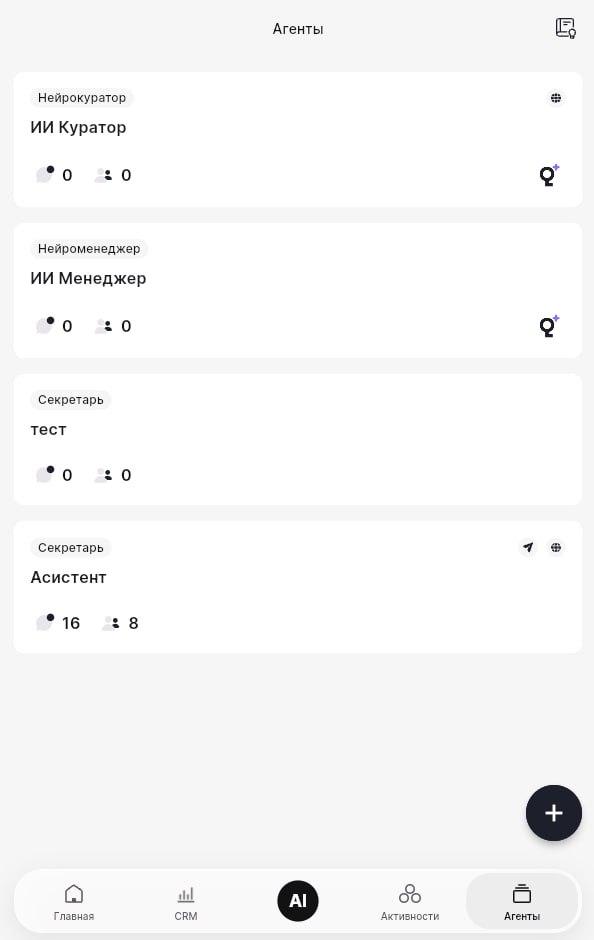
На этих скриншотах вы видите:
Слева или сверху панель меню (на скриншотах не видно, но обычно есть пункт «Агенты»).
Основная таблица со списком агентов:
Нейрокуратор / ИИ Куратор (показатели 0 0)
Нейроменеджер / ИИ Менеджер (0 0)
Секретарь тест (0 0)
Секретарь Асистент (16 8) — здесь 16 диалогов, 8 лимит, но нам не важно.
Что делать:
Если вы хотите подключить бота к новому агенту — нажмите на синюю или зелёную кнопку «Создать агента».
Если вы хотите добавить Telegram к уже существующему агенту — нажмите на название агента (например, на «Секретарь Асистент»).
Часть 3. Настройка агента (обязательные поля)
Заголовок раздела «Часть 3. Настройка агента (обязательные поля)»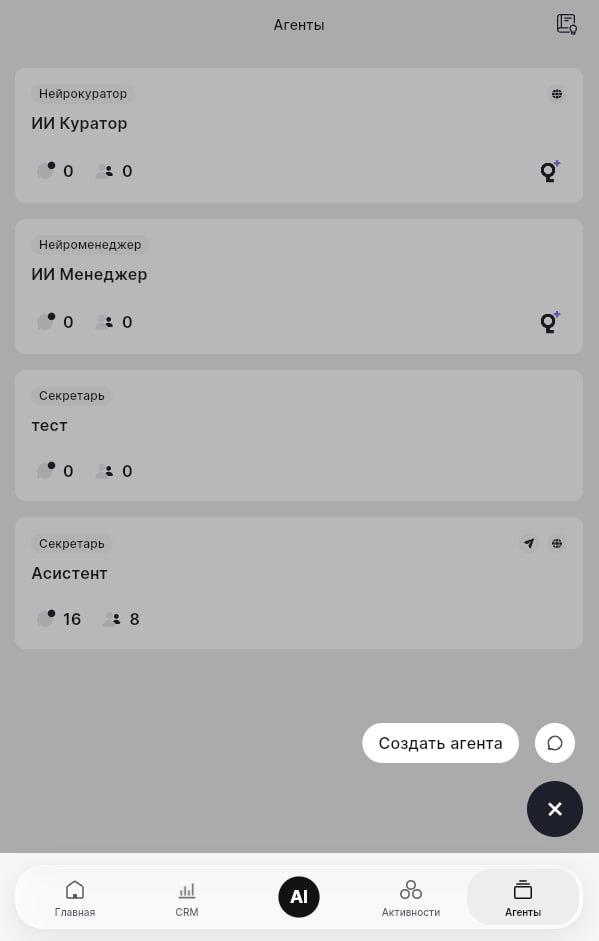
Вы попали на страницу «Настройка агента». Разберём каждое поле.
- Каналы агента (пока не трогаем, это мы сделаем позже)
Здесь указано, какие каналы доступны в принципе: Telegram, Веб-визитка, WhatsApp. Мы будем настраивать Telegram на следующем шаге.
- Название агента (обязательно)
Это имя, которое вы видите только внутри CRM. Клиенты его не видят.
Придумайте понятное название: Например: «Телеграм-ассистент поддержки» или «Продажи в Telegram».
Напишите его в поле «Введите название агента».
- База знаний (необязательно)
Это документы, инструкции, ответы на частые вопросы, которые агент использует для ответов.
Можно добавить позже. Нажмите «Добавить базу знаний», если нужно.
Для начала работы можно оставить пустым — агент будет отвечать базовыми фразами.
- Meeting Avatar (необязательно)
Это аватар для видеовстреч. Для Telegram не нужно.
- Задача агента (обязательно)
Выпадающий список. Выберите, для чего агент:
Ответы на частые вопросы (FAQ)
Запись клиентов (лидогенерация)
Консультация по продуктам
Техподдержка
Если не знаете — выберите «Консультация» (потом смените).
✅ Важно: пока не сохраняйте агента! Сначала подключим Telegram.
Часть 4. Подключение каналов — самое главное
Заголовок раздела «Часть 4. Подключение каналов — самое главное»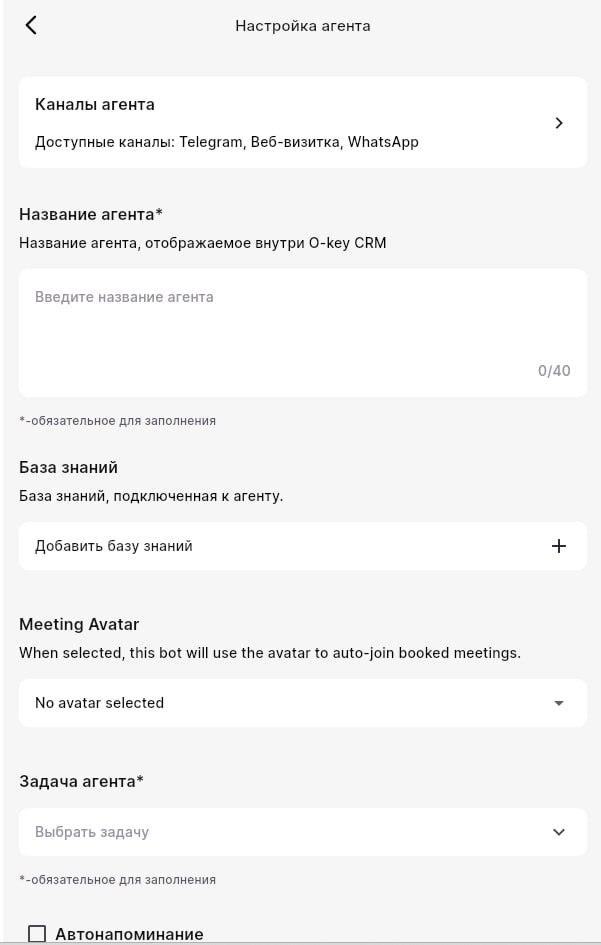
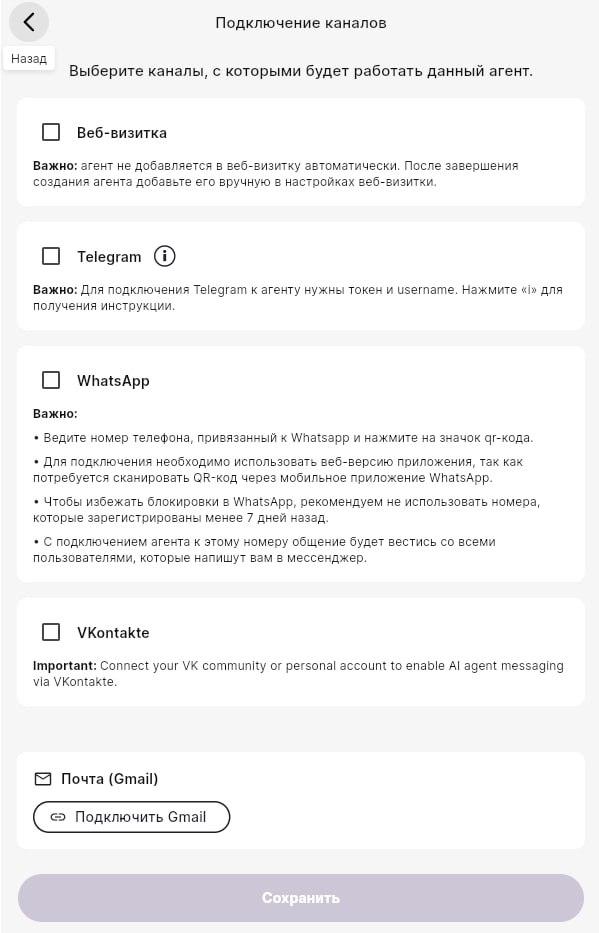
Шаг 8. Найдите блок Telegram
Заголовок раздела «Шаг 8. Найдите блок Telegram»На экране «Подключение каналов» есть список:
Веб-визитка
Telegram
VKontakte
Почта (Gmail)
Нажмите на Telegram, чтобы раскрыть форму (обычно она свёрнута).
Шаг 9. Заполните поля Telegram
Заголовок раздела «Шаг 9. Заполните поля Telegram»Вы увидите три поля, которые полностью совпадают с тем, что мы сохранили в Части 1.
Поле 1: «Введите токен бота из Telegram»
Заголовок раздела «Поле 1: «Введите токен бота из Telegram»»Скопируйте токен, который дал BotFather (например, 1234567890:AAHdqTcvCH1vZJf7LJ1c6s9xXmN0zYxE).
Вставьте его в это поле.
❌ Частая ошибка: лишние пробелы в начале или конце — удалите их.
Поле 2: «Введите юзернейм Telegram-бота»
Заголовок раздела «Поле 2: «Введите юзернейм Telegram-бота»»Введите username бота без символа @.
Пример: если BotFather дал @MyCRM_AssistantBot, то в поле пишем MyCRM_AssistantBot.
Поле 3: «Введите ваш юзернейм Telegram-аккаунта»
Заголовок раздела «Поле 3: «Введите ваш юзернейм Telegram-аккаунта»»Это ваш личный username (из настроек Telegram).
Пример: ivan_petrov. Тоже без @.
Шаг 10. Прочтите важные предупреждения (они написаны на скриншоте)
Заголовок раздела «Шаг 10. Прочтите важные предупреждения (они написаны на скриншоте)»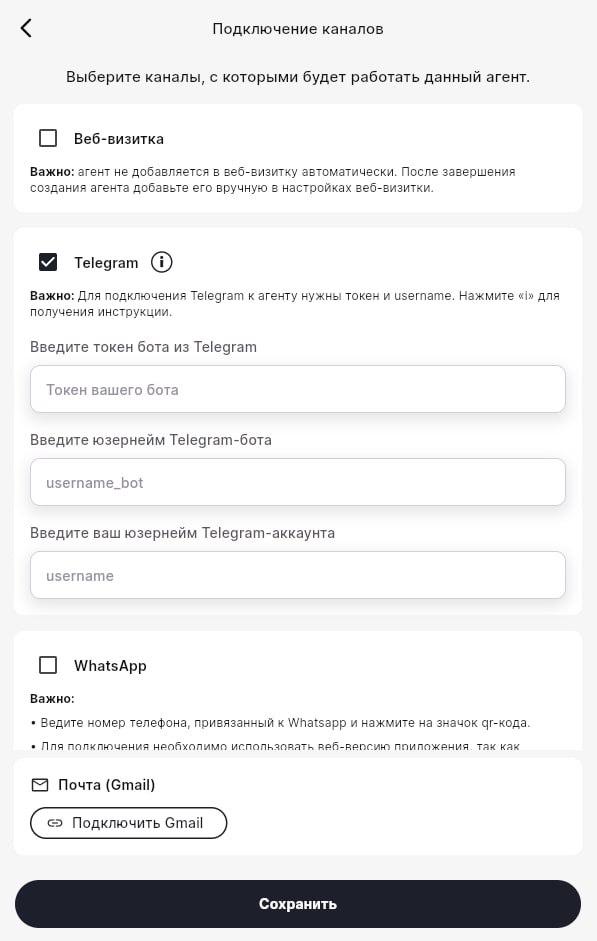
Telegram: «Нажмите «i» для получения инструкции» — не бойтесь, вы уже всё сделали.
WhatsApp и Веб-визитка вас сейчас не касаются.
Предупреждение про веб-визитку означает только то, что подключение Telegram никак не влияет на виджет на сайте. Это нормально.
Часть 5. Сохраняем агента и проверяем
Заголовок раздела «Часть 5. Сохраняем агента и проверяем»Шаг 11. Нажмите кнопку «Сохранить»
Заголовок раздела «Шаг 11. Нажмите кнопку «Сохранить»»Она находится внизу страницы подключения каналов (на обоих скриншотах).
После нажатия система:
Проверит, существует ли бот с таким токеном и username.
Проверит, совпадает ли ваш личный username с реальным.
Если всё верно — статус агента изменится на «Активен».
Если появилась красная ошибка — переходите к Части 7.
Шаг 12. Проверьте работу в Telegram
Заголовок раздела «Шаг 12. Проверьте работу в Telegram»Откройте Telegram (телефон или компьютер).
Найдите вашего бота через поиск по username (например, @MyCRM_AssistantBot).
Нажмите «Start» или просто напишите: «Привет».
Бот должен ответить (пусть даже стандартной фразой «Я вас не понимаю, задайте вопрос»).
Если ответа нет — подождите 1–2 минуты и обновите страницу CRM.
Шаг 13. Проверьте диалоги в CRM
Заголовок раздела «Шаг 13. Проверьте диалоги в CRM»Вернитесь в раздел «Агенты».
Нажмите на вашего агента.
Там будет вкладка «Диалоги» или «Чаты».
Вы должны увидеть только что написанное сообщение.
✅ Поздравляю! Telegram-бот успешно подключён к агенту.
Часть 6. Что делать, если ничего не работает (диагностика для новичков)
Заголовок раздела «Часть 6. Что делать, если ничего не работает (диагностика для новичков)»| Проблема | Вероятная причина | Решение |
|---|---|---|
| Бот не отвечает в Telegram | Неправильный токен | Заново скопируйте токен из BotFather командой /mybots → выберите бота → API Token. Вставьте аккуратно. |
| Ошибка «неверный username бота» | Вы ввели с @ или с большой буквы там, где нужно строго | Username бота должен быть точь-в-точь, без @, сохраняя регистр. |
| Ошибка «владелец не найден» | Неправильный ваш личный username | Зайдите в Telegram → Настройки → Username. Убедитесь, что он заполнен. В CRM введите его без @. |
| Бот отвечает не так, как надо | Не настроена база знаний или задача агента | Вернитесь в настройки агента, выберите другую задачу или добавьте базу знаний. |
| После сохранения всё виснет | Сбой соединения | Обновите страницу (F5) и нажмите «Сохранить» ещё раз. |
Часть 7. Полезные советы для новичков
Заголовок раздела «Часть 7. Полезные советы для новичков»Токен — как ключ от квартиры
Никогда не отправляйте токен бота в чаты, не показывайте на скриншотах. Если токен утек — немедленно смените его через BotFather командой /revoke.
Username бота можно изменить?
Да, через BotFather командой /setusername. Но после изменения нужно будет обновить данные в CRM и сохранить заново.
Могу ли я подключить одного бота к разным агентам?
Нет, один токен может быть привязан только к одному агенту в одной CRM. Если нужно несколько агентов — создайте нескольких ботов через BotFather.
Что означают цифры «16 8» у агента?
Первое число — активные диалоги, второе — лимит вашего тарифа. Вам не важно для подключения.
Итог: короткая памятка
Заголовок раздела «Итог: короткая памятка»Вне CRM:
Через @BotFather создать бота → получить токен и username бота.
Убедиться, что у вас есть личный username в Telegram.
В CRM «Агенты»:
Создать нового агента или открыть существующего.
Заполнить «Название агента» и «Задача агента».
В разделе каналов:
Выбрать Telegram.
Вставить токен, username бота, свой username.
Нажать «Сохранить».
Проверить:
Написать боту в Telegram → получить ответ.
В CRM увидеть диалог.
Теперь вы знаете всё, что нужно. Если что-то пошло не так — перечитайте Часть 6 или обратитесь в поддержку O-key CRM.