
Как создать собственного ИИ-ассистента в O-Key AI
Что такое ИИ-ассистент в O-Key AI?
Заголовок раздела «Что такое ИИ-ассистент в O-Key AI?»ИИ-ассистент — это специализированный текстовый помощник, настроенный на выполнение конкретных задач: написание постов, генерация идей, работа с текстами, ответы на вопросы и т.д. В отличие от агента (который работает с клиентами через каналы связи), ассистент используется внутри CRM для творческих и аналитических задач.
Вы можете создать своего ассистента с нуля, задав ему имя, описание задачи и выбрав модель нейросети (ChatGPT и др.).
Ваши скриншоты показывают полный путь: от списка ассистентов до финальной настройки нейросети.
Часть 1. Где находится раздел «ИИ Ассистенты»
Заголовок раздела «Часть 1. Где находится раздел «ИИ Ассистенты»»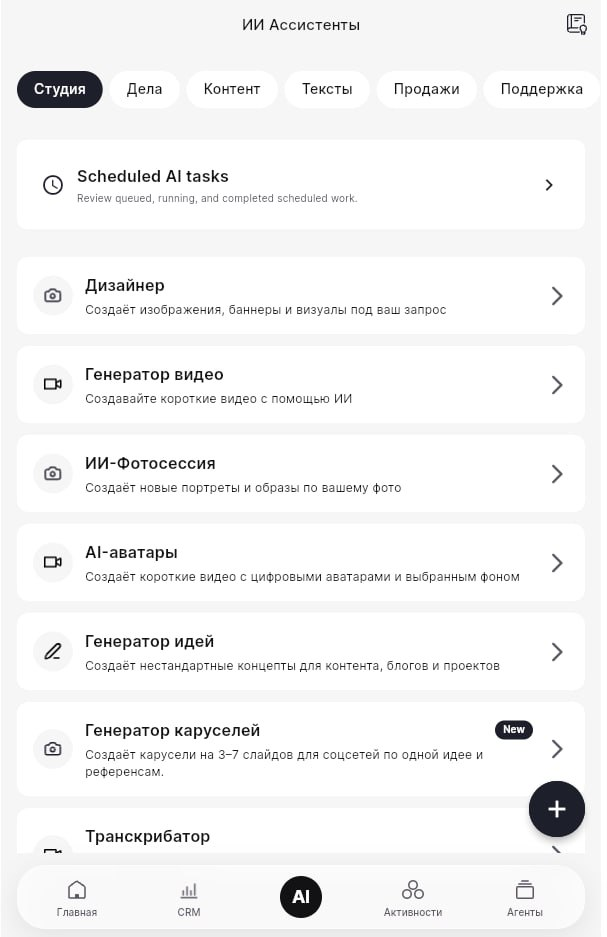
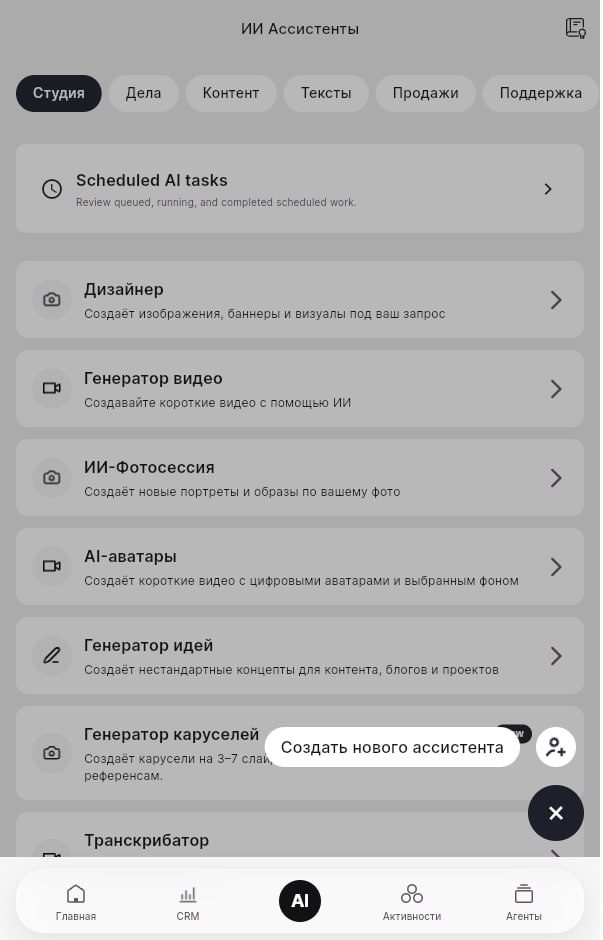
На этих скриншотах изображён раздел «ИИ Ассистенты», который открывается из главного меню.
1.1. Переход в раздел
Заголовок раздела «1.1. Переход в раздел»- Войдите в O-Key CRM (
https://crm.o-key.ai). - В нижней части экрана (или в боковом меню) найдите пункт «AI» или «ИИ Ассистенты» (на скриншотах внизу есть кнопки: Главная, CRM, AI, Активности, Агенты).
- Нажмите «AI» — откроется страница со студией ассистентов.
1.2. Структура страницы «ИИ Ассистенты»
Заголовок раздела «1.2. Структура страницы «ИИ Ассистенты»»На странице есть:
- Категории слева: Студия, Дела, Контент, Тексты, Продажи, Поддержка. Они помогают фильтровать ассистентов по назначению.
- Список готовых ассистентов: Дизайнер, Генератор видео, ИИ-Фотосессия, AI-аватары, Генератор идей, Генератор каруселей, Транскрибатор.
- Блок «Scheduled AI tasks» — запланированные задачи (можно не трогать).
- Кнопка «Создать нового ассистента» — на втором скриншоте она видна внизу списка.
Часть 2. Начало создания ассистента
Заголовок раздела «Часть 2. Начало создания ассистента»Шаг 1. Нажмите «Создать нового ассистента»
Заголовок раздела «Шаг 1. Нажмите «Создать нового ассистента»»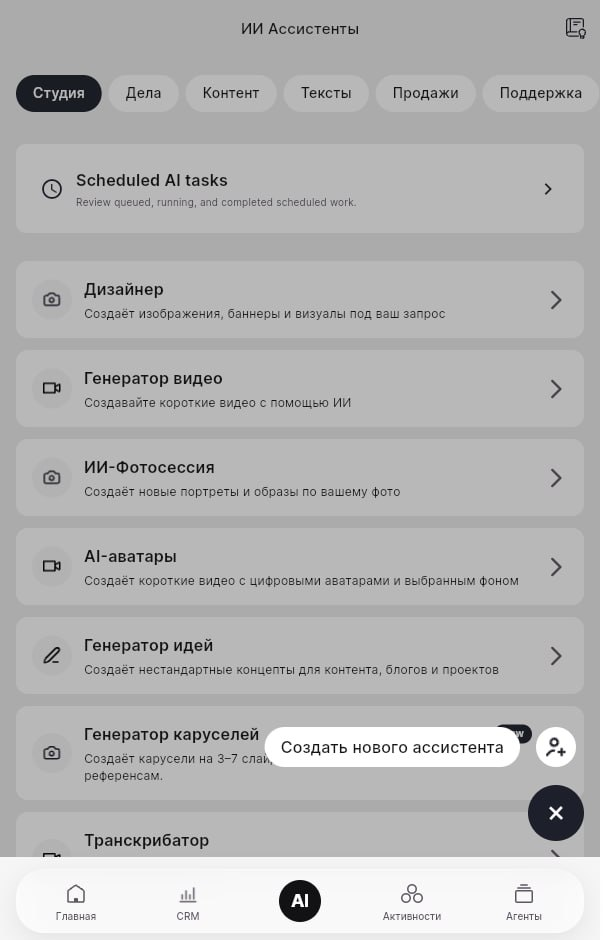
Часть 3. Заполнение основной информации
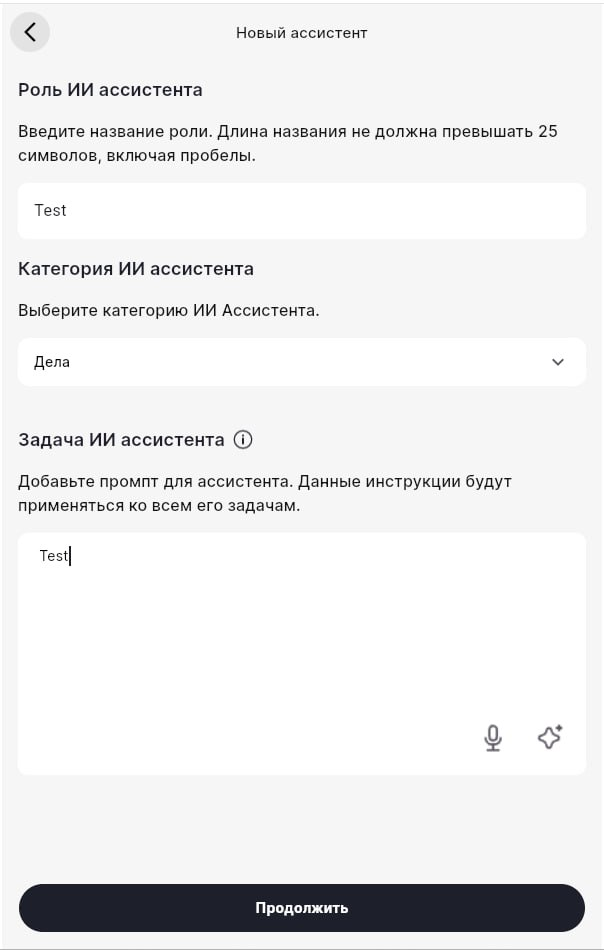
Заголовок раздела «Часть 3. Заполнение основной информации»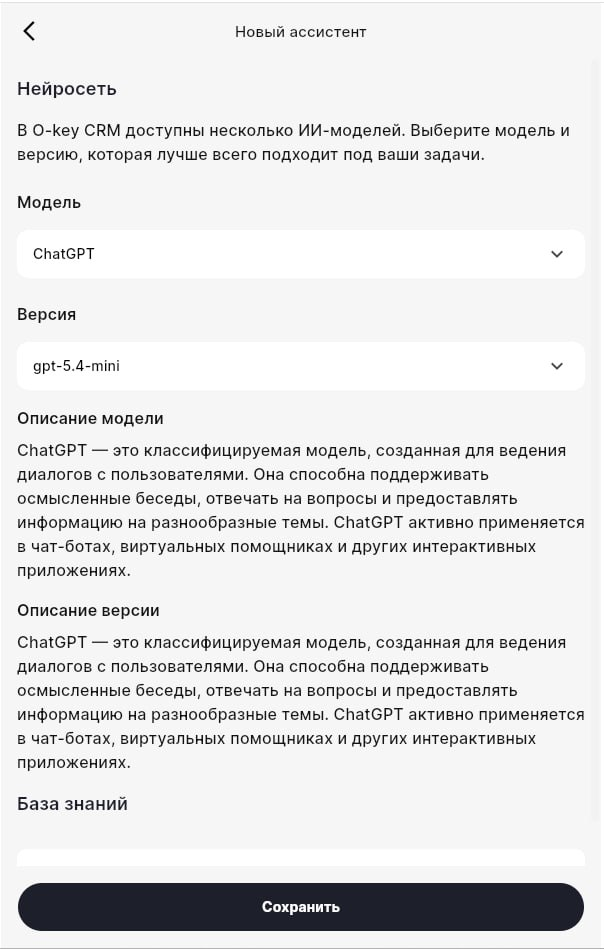 На этом экране три обязательных блока.
3.1. Роль ИИ ассистента
Заголовок раздела «3.1. Роль ИИ ассистента»- Поле: «Введите название роли. Длина не более 25 символов, включая пробелы».
- Примеры: «Копирайтер для Instagram», «Техподдержка», «Генератор идей для блога».
- На скриншоте введено:
Test(вы, конечно, дадите более осмысленное имя). - Что писать: Коротко и понятно. Эта роль будет отображаться в списке ассистентов.
3.2. Категория ИИ ассистента
Заголовок раздела «3.2. Категория ИИ ассистента»- Выпадающий список. На скриншоте выбрано:
Дела. - Другие категории: Контент, Тексты, Продажи, Поддержка, Студия.
- Как выбрать: Подумайте, для какой сферы вы создаёте ассистента.
- Для постов → «Тексты» или «Контент»
- Для управления задачами → «Дела»
- Для ответов клиентам → «Поддержка»
- Для продаж → «Продажи»
3.3. Задача ИИ ассистента (промпт)
Заголовок раздела «3.3. Задача ИИ ассистента (промпт)»- Поле: «Добавьте промпт для ассистента. Данные инструкции будут применяться ко всем его задачам».
- На скриншоте:
Test(заполните своим текстом). - Что писать: Подробно опишите, что должен делать ассистент, в каком стиле отвечать, какие ограничения соблюдать.
Пример для ассистента по постам:
*«Ты — профессиональный копирайтер. Пишешь посты для Telegram-канала о бизнесе. Используй дружелюбный, но экспертный тон. Длина поста — 150–250 слов. В конце добавляй вопрос к аудитории. Не используй сленг. Не упоминай конкурентов напрямую.»*
Пример для ассистента поддержки:
«Ты — оператор техподдержки. Отвечай вежливо, чётко, по делу. Если не знаешь ответа — скажи: „Я передам ваш вопрос специалисту“. Не проси личную информацию, кроме имени и номера заказа.»
✅ Важно: Хороший промпт — 80% успеха. Чётко опишите задачу.
3.4. Нажмите «Продолжить»
Заголовок раздела «3.4. Нажмите «Продолжить»»Кнопка внизу (на скриншоте видна). Переход ко второму этапу — выбору нейросети.
Часть 4. Настройка нейросети и базы знаний
Заголовок раздела «Часть 4. Настройка нейросети и базы знаний»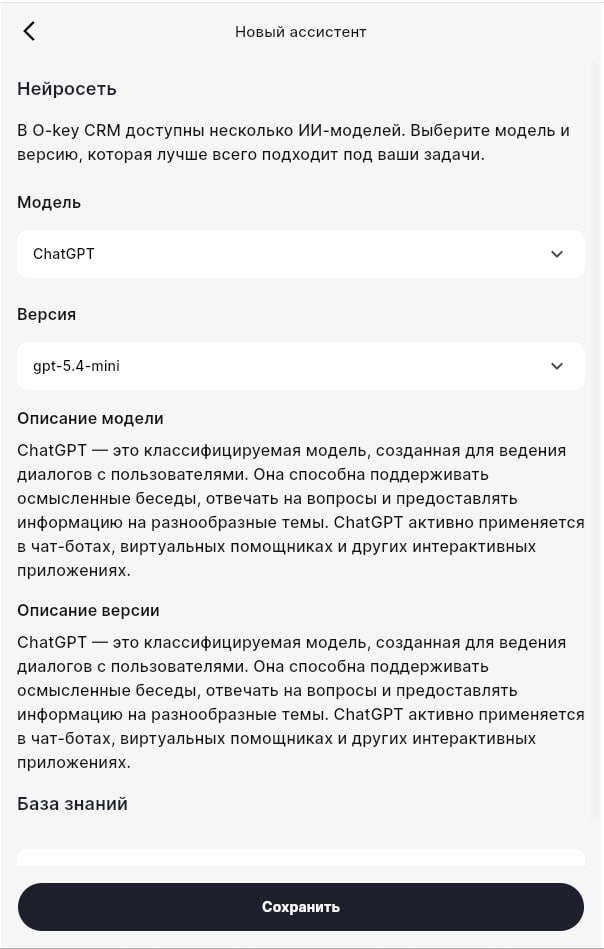
4.1. Выбор модели (Модель)
Заголовок раздела «4.1. Выбор модели (Модель)»- Выпадающий список. На скриншоте выбрано:
ChatGPT. - Другие возможные модели: Claude, Gemini, O-Key AI (зависит от тарифа).
- Что выбрать: Для большинства текстовых задач подходит ChatGPT. Если нужны специфические функции — посмотрите описания других моделей.
4.2. Выбор версии модели
Заголовок раздела «4.2. Выбор версии модели»- Выпадающий список. На скриншоте:
gpt-5.4-mini. - Что значат версии:
mini— легковесная, быстрая, дешёвая (в UT).proилиturbo— более мощные, но дорогие.- Чем новее версия (например,
gpt-5.5), тем лучше качество, но выше расход UT.
- Рекомендация для начала: выберите
gpt-5.4-miniили самую новуюmini-версию — сбалансировано по цене и качеству.
4.3. Описание модели и версии
Заголовок раздела «4.3. Описание модели и версии»- Информационные блоки. Не редактируются. Просто читайте, чтобы понять особенности выбранной модели.
4.4. База знаний (опционально)
Заголовок раздела «4.4. База знаний (опционально)»- Блок снизу. На скриншоте пусто.
- Если у вас есть готовая база знаний (документы, FAQ), вы можете подключить её к этому ассистенту. Для этого нажмите на кнопку «База знаний» (на скриншоте не показана, но обычно она есть) и выберите нужную базу.
- Зачем подключать: Ассистент сможет отвечать, опираясь на ваши файлы, а не только на свои тренировочные данные.
4.5. Сохранение ассистента
Заголовок раздела «4.5. Сохранение ассистента»- Внизу страницы (на скриншоте не видно, но типично) есть кнопка «Создать» или «Готово».
- Нажмите её.
✅ Ассистент создан! Он появится в разделе «ИИ Ассистенты» в выбранной категории.