
Раздел «Персональная информация» в O-Key AI
1. Что такое раздел «Персональная информация»
Заголовок раздела «1. Что такое раздел «Персональная информация»»Это место в личном кабинете, где собраны ваши личные данные (ФИО, email, WhatsApp, etc.), а также настройки для подключения внешних сервисов:
- Почта Gmail – чтобы агенты могли отправлять письма от вашего имени.
- Zoom / Google Calendar – чтобы боты автоматически создавали ссылки на встречи.
- MCP Integrations (например, VK) – для доступа к API соцсетей.
Раздел также содержит статус подтверждения аккаунта («Подтверждена») и важные кнопки, такие как «Зарегистрироваться» (возможно, для завершения регистрации или подтверждения профиля).
2. Как попасть в раздел «Персональная информация»
Заголовок раздела «2. Как попасть в раздел «Персональная информация»»- Войдите в личный кабинет O-Key AI (
https://crm.o-key.ai). - В левом меню выберите «Партнерская программа» (или найдите пункт «Персональная информация» напрямую).
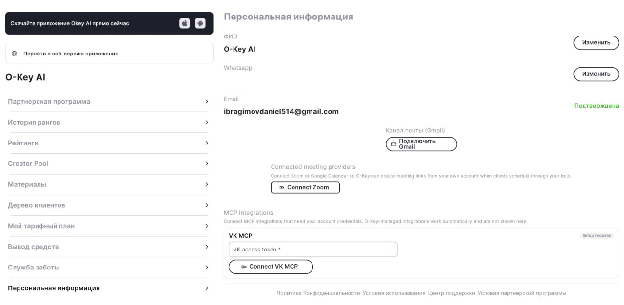
- В самом низу списка подпунктов нажмите «Персональная информация» – откроется страница, как на скриншоте.
3. Разбор интерфейса
Заголовок раздела «3. Разбор интерфейса»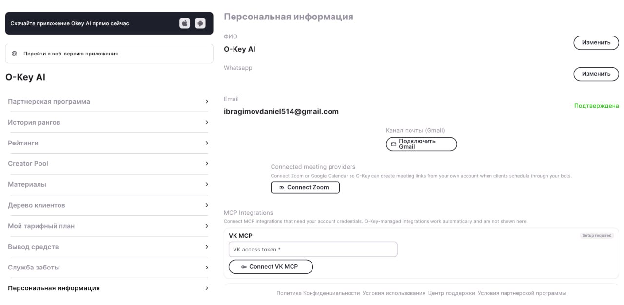
3.1. Левое меню
Заголовок раздела «3.1. Левое меню»Стандартный набор партнёрской программы: Партнерская программа, История рангов, Рейтинги, Creator Pool, Материалы, Дерево клиентов, Мой тарифный план, Вывод средств, Служба заботы, Персональная информация – последний пункт.
3.2. Блок «Персональная информация»
Заголовок раздела «3.2. Блок «Персональная информация»»Здесь отображаются ваши личные данные. На скриншоте представлены поля:
- ФИО – вероятно, заполнено не полностью (пусто или скрыто).
- O-Key AI – возможно, ваш логин или внутренний идентификатор (пока пусто).
- Whatsapp – номер телефона в WhatsApp (пусто).
- Email –
ibragimovdaniel514@gmail.com(указан). - Канал почты (Gmail) – кнопка «Подключить Gmail» для интеграции с Google.
Обратите внимание: поля ФИО, O-Key AI, WhatsApp выделены, но не заполнены. Рекомендуется их заполнить – это может понадобиться для идентификации при выводе средств или связи с поддержкой.
3.3. Connected meeting providers (Подключённые провайдеры встреч)
Заголовок раздела «3.3. Connected meeting providers (Подключённые провайдеры встреч)»- Текст: «Connect Zoom or Google Calendar so O-Key can create meeting links from your own account when clients schedule through your bots.» – объяснение: если вы подключите Zoom или Google Calendar, то агенты смогут автоматически генерировать ссылки на встречи (например, когда клиент записывается на консультацию).
- Кнопка «Connect Zoom» – для привязки аккаунта Zoom.
3.4. MCP Integrations (Интеграции MCP)
Заголовок раздела «3.4. MCP Integrations (Интеграции MCP)»- Текст: «Connect MCP integrations that need your account credentials. O-Key-managed integrations work automatically and are not shown here.» – здесь отображаются интеграции, требующие ваших персональных ключей (например, доступ к API VK). Интеграции, управляемые O-Key, не показываются.
- VK MCP – блок для подключения ВКонтакте.
- Поле:
VK access token *– требуется ввести токен доступа VK. - Кнопка «Connect VK MCP» – после ввода токена нажмите для подключения.
3.5. Статус «Подтверждена»
Заголовок раздела «3.5. Статус «Подтверждена»»- Надпись: «Подтверждена» – вероятно, означает, что ваш email подтверждён (верифицирован). Это важно для восстановления пароля и безопасности.
- Кнопка «Зарегистрироваться» – возможно, неактивна или служит для завершения регистрации (если профиль не полностью заполнен). На данном скриншоте она видна, но неясна её функция. Возможно, это кнопка для повторной отправки письма с подтверждением или для привязки аккаунта к мероприятию.
3.6. Нижняя строка «Подготовка к конференции»
Заголовок раздела «3.6. Нижняя строка «Подготовка к конференции»»- Текст: «Подготовка к конференции» – возможно, ссылка на какое-то событие или обучающий материал (на скриншоте обрезано).
- Футер: стандартные ссылки (Политика, Условия, Центр поддержки, Условия партнёрской программы).
4. Как редактировать персональные данные
Заголовок раздела «4. Как редактировать персональные данные»Шаг 1. Заполните ФИО, WhatsApp, O-Key AI
Заголовок раздела «Шаг 1. Заполните ФИО, WhatsApp, O-Key AI»- Нажмите на поле, которое хотите изменить (например, «ФИО»). Появится текстовое поле (на скриншоте оно не показано, но обычно это стандартное поведение форм).
- Введите свои данные.
- Для сохранения может быть кнопка «Сохранить» или изменения применяются автоматически после потери фокуса (клика вне поля). Если кнопки нет, попробуйте нажать Enter.
Рекомендации:
- ФИО – укажите полное имя, как в паспорте (для вывода средств).
- WhatsApp – укажите номер в международном формате (например,
+79123456789). - O-Key AI – возможно, это ваш никнейм в системе. Придумайте уникальный.
Шаг 2. Подключите Gmail
Заголовок раздела «Шаг 2. Подключите Gmail»- Нажмите кнопку «Подключить Gmail».
- Откроется окно авторизации Google. Войдите в свой аккаунт Gmail.
- Разрешите доступ O-Key AI к отправке писем (обычно запрашивается только базовый доступ для отправки).
- После подключения кнопка изменится на «Подключено» или «Отключить».
Зачем это нужно: Ваши агенты смогут отправлять клиентам письма на почту (например, подтверждение записи, уведомления). Без интеграции агенты не смогут использовать Gmail как канал.
Шаг 3. Подключите Zoom (или Google Calendar)
Заголовок раздела «Шаг 3. Подключите Zoom (или Google Calendar)»- Нажмите «Connect Zoom».
- Авторизуйтесь в Zoom и разрешите доступ O-Key AI создавать встречи от вашего имени.
- Аналогично можно подключить Google Calendar (кнопка может быть рядом или скрыта – на скриншоте её нет, но если есть, действуйте по аналогии).
Результат: Когда клиент бронирует время через вашего агента, система автоматически создаст ссылку на Zoom-встречу, привязанную к вашему аккаунту.
Шаг 4. Настройте VK MCP (если нужно)
Заголовок раздела «Шаг 4. Настройте VK MCP (если нужно)»- В поле *«VK access token » введите токен доступа VK.
- Как получить токен? Инструкция обычно рядом (значок «i»). Вкратце: нужно создать приложение VK, получить ключ доступа, скопировать его сюда.
- Нажмите «Connect VK MCP».
Для чего: Позволяет агентам общаться с клиентами через VK (отправлять сообщения, отвечать на комментарии и т.д.).
Шаг 5. Проверьте статус «Подтверждена»
Заголовок раздела «Шаг 5. Проверьте статус «Подтверждена»»Если статус зелёный (или «Подтверждена»), значит, email верифицирован. Если нет – нажмите на ссылку «Зарегистрироваться» (или «Подтвердить email»), чтобы запросить письмо для подтверждения.