
Раздел «Дерево клиентов» в O-Key AI
1. Что такое «Дерево клиентов»
Заголовок раздела «1. Что такое «Дерево клиентов»»Это инструмент партнёрской программы, который показывает иерархическую структуру всех приглашённых вами пользователей (рефералов), а также их рефералов (второй уровень, третий уровень и т.д.). Раздел помогает:
- Наглядно видеть, кто входит в вашу команду.
- Отслеживать, у кого из участников есть активная подписка (платит ли человек).
- Искать конкретного клиента по имени, фамилии или email.
- Понимать, какие линии (ветки) структуры наиболее активны.
2. Как попасть в раздел «Дерево клиентов»
Заголовок раздела «2. Как попасть в раздел «Дерево клиентов»»- Войдите в личный кабинет O-Key AI (
https://crm.o-key.ai). - В левом меню выберите «Партнерская программа».
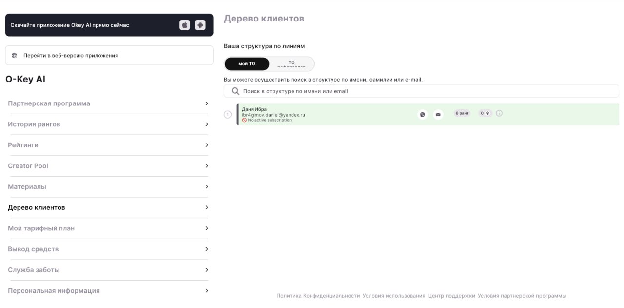
- В открывшемся списке пунктов нажмите «Дерево клиентов» — откроется страница, как на скриншоте.
3. Разбор интерфейса
Заголовок раздела «3. Разбор интерфейса»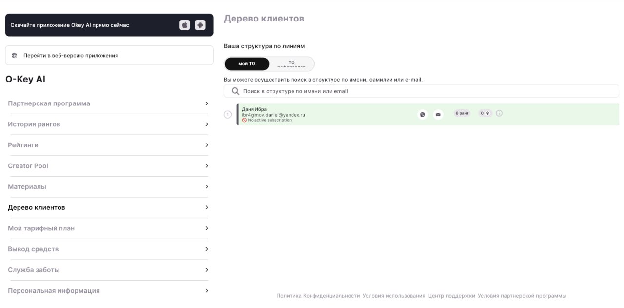
3.1. Заголовок и левое меню
Заголовок раздела «3.1. Заголовок и левое меню»- «Дерево клиентов» — крупный заголовок.
- Слева — стандартное меню партнёрской программы (История рангов, Рейтинги, Creator Pool, Материалы, Дерево клиентов, Мой тарифный план, Вывод средств, Служба заботы, Персональная информация).
3.2. Блок «Ваша структура по линиям»
Заголовок раздела «3.2. Блок «Ваша структура по линиям»»Здесь отображаются основные ветки вашей сети. На скриншоте видны два элемента:
- «мой ТО» (вероятно, «мой топ-уровень» или «моя первая линия»)
- «TO» (возможно, второй уровень или просто сокращение)
Пока никаких вложенных элементов не раскрыто (структура пуста или не развёрнута).
3.3. Строка поиска
Заголовок раздела «3.3. Строка поиска»- Текст: «Вы можете осуществить поиск в структуре по имени, фамилии или e-mail.»
- Поле ввода: «Поиск в структуре по имени или email» — сюда нужно ввести данные для быстрого поиска конкретного участника.
3.4. Карточка клиента (пример)
Заголовок раздела «3.4. Карточка клиента (пример)»Ниже отображается один найденный или корневой клиент:
| Поле | Значение |
|---|---|
| Имя | Данн Ибра |
lbr4gimov.daniel@yandex.ru | |
| Статус | No active subscription (нет активной подписки) |
Это означает, что данный пользователь зарегистрирован по вашей ссылке, но не оплатил подписку (не является активным рефералом). Доход с него пока не идёт.
3.5. Нижний футер
Заголовок раздела «3.5. Нижний футер»Ссылки на политику конфиденциальности, условия использования, центр поддержки, условия партнёрской программы.
4. Как читать и использовать дерево клиентов
Заголовок раздела «4. Как читать и использовать дерево клиентов»4.1. Понимание линий (веток)
Заголовок раздела «4.1. Понимание линий (веток)»- Первый уровень (мой ТО) — люди, которые зарегистрировались непосредственно по вашей партнёрской ссылке или коду.
- Второй уровень (TO) — люди, которых пригласили уже ваши рефералы.
- Третий уровень и глубже — обычно отображаются при раскрытии веток (щёлчком по имени).
Чем глубже структура, тем больше потенциал пассивного дохода (процент комиссии с каждого уровня может отличаться).
4.2. Что означает статус «No active subscription»
Заголовок раздела «4.2. Что означает статус «No active subscription»»- Пользователь создал аккаунт, но не оплатил ни активацию, ни подписку.
- Такой реферал не приносит дохода партнёру.
- Чтобы он стал активным, ему нужно приобрести тариф (активация или подписка) или пополнить UT.
Другие возможные статусы:
Active subscription— есть действующая подписка (приносит комиссию).Trial— пробный период (комиссии может не быть).Suspended— подписка приостановлена.
4.3. Поиск по структуре
Заголовок раздела «4.3. Поиск по структуре»Если у вас много клиентов (сотни), искать вручную неудобно. Используйте поиск:
- Введите имя, фамилию или email (полностью или частично).
- Система покажет всех совпадающих участников независимо от глубины уровня.
4.4. Навигация по дереву
Заголовок раздела «4.4. Навигация по дереву»- Нажмите на стрелку или плюс рядом с именем участника, чтобы раскрыть его рефералов (если они есть).
- Если у участника нет подчинённых, ветка не раскрывается.
5. Пошаговая инструкция: как работать с деревом клиентов
Заголовок раздела «5. Пошаговая инструкция: как работать с деревом клиентов»Шаг 1. Откройте раздел
Заголовок раздела «Шаг 1. Откройте раздел»Как описано в пункте 2.
Шаг 2. Оцените общую структуру
Заголовок раздела «Шаг 2. Оцените общую структуру»Посмотрите на блок «Ваша структура по линиям». Если там всего несколько имён — значит, ваша команда небольшая. Если много — вы можете анализировать наиболее глубокие ветки.
Шаг 3. Найдите конкретного клиента (поиск)
Заголовок раздела «Шаг 3. Найдите конкретного клиента (поиск)»- В поле поиска введите email или имя. Например,
lbr4gimov.daniel@yandex.ru. - Система покажет карточку клиента (как на скриншоте).
Шаг 4. Проверьте статус подписки
Заголовок раздела «Шаг 4. Проверьте статус подписки»Обратите внимание на надпись «No active subscription». Если вы хотите, чтобы этот клиент начал приносить доход:
- Напомните ему о преимуществах платной подписки.
- Отправьте ему ссылку на тарифы или помогите с оплатой.
Шаг 5. Раскройте ветки для анализа
Заголовок раздела «Шаг 5. Раскройте ветки для анализа»Щёлкните по имени участника, у которого есть значок разворачивания (обычно треугольник или плюс). Появятся его рефералы. Так вы можете увидеть всю глубину сети.
Шаг 6. Экспортируйте данные (если есть кнопка)
Заголовок раздела «Шаг 6. Экспортируйте данные (если есть кнопка)»На вашем скриншоте кнопки экспорта нет, но в некоторых версиях интерфейса есть возможность скачать структуру в CSV или Excel. Это полезно для анализа в таблицах.