
Как найти, открыть и использовать страницу входа в O-Key AI
Что такое страница входа?
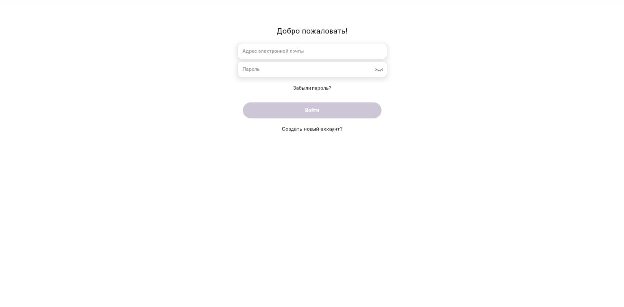
Заголовок раздела «Что такое страница входа?»Страница входа — это первый экран, который вы видите, когда заходите в систему. На ней нужно ввести адрес электронной почты и пароль, чтобы получить доступ к личному кабинету, агентам, тарифам и другим возможностям.
У вас есть два адреса для входа:
https://o-key.ai— главный сайт, откуда можно перейти в CRM или приложение.https://crm.o-key.ai— прямой адрес для входа в веб-версию CRM (именно на него указывает ваш скриншот).
Часть 1. Как перейти на страницу входа (два способа)
Заголовок раздела «Часть 1. Как перейти на страницу входа (два способа)»Способ 1. Прямой переход по ссылке CRM (рекомендуемый)
Заголовок раздела «Способ 1. Прямой переход по ссылке CRM (рекомендуемый)»- Откройте браузер (Chrome, Edge, Safari, Firefox — любой).
- Нажмите на адресную строку вверху.
- Введите адрес:
https://crm.o-key.ai
(можно скопировать отсюда и вставить). - Нажмите Enter.
✅ Результат: вы сразу попадёте на страницу, как на вашем скриншоте.
Способ 2. Переход через главный сайт o-key.ai
Заголовок раздела «Способ 2. Переход через главный сайт o-key.ai»- В адресной строке введите
https://o-key.ai. - На главной странице найдите кнопку «Войти» или «CRM» (обычно в правом верхнем углу).
- Нажмите на неё — вас перенаправит на
https://crm.o-key.ai.
Пошаговая инструкция: как войти в систему
Заголовок раздела «Пошаговая инструкция: как войти в систему»Шаг 1. Откройте страницу входа
Заголовок раздела «Шаг 1. Откройте страницу входа»Используйте любой из способов выше (лучше прямой: https://crm.o-key.ai).
Шаг 2. Введите адрес электронной почты
Заголовок раздела «Шаг 2. Введите адрес электронной почты»- Нажмите на поле «Адрес электронной почты».
- Введите email, который вы указали при регистрации.
Пример:ivan@example.com
⚠️ Проверьте раскладку клавиатуры и отсутствие пробелов.
Шаг 3. Введите пароль
Заголовок раздела «Шаг 3. Введите пароль»- Нажмите на поле «Пароль».
- Введите пароль. Символы будут скрыты точками или звёздочками — это нормально.
- Если вы ошиблись, нажмите на иконку «глаз» (обычно справа в поле), чтобы увидеть вводимые символы (на вашем скриншоте иконки нет, но в современных формах она есть).
Шаг 4. (Опционально) Восстановите пароль, если забыли
Заголовок раздела «Шаг 4. (Опционально) Восстановите пароль, если забыли»- Нажмите на ссылку «Забыли пароль?».
- Введите ваш email — на почту придёт инструкция по сбросу пароля.
Шаг 5. Нажмите кнопку «Войти»
Заголовок раздела «Шаг 5. Нажмите кнопку «Войти»»- Убедитесь, что оба поля заполнены.
- Нажмите на синюю/зелёную кнопку «Войти».